
Pläne ordnen: Tags statt Ordner
In upmesh liegen Pläne nicht in Ordnern. Stattdessen bekommt jeder Plan Tags, zum Beispiel EG, Grundriss und Architektur. Hier erfährst du, warum das auf der Baustelle schneller ist, welche Tags dein Projekt schon mitbringt und wie du Pläne in Sekunden findest. Du findest die Pläne im Projekt links im Menü unter Pläne.
Warum Tags statt Ordner?
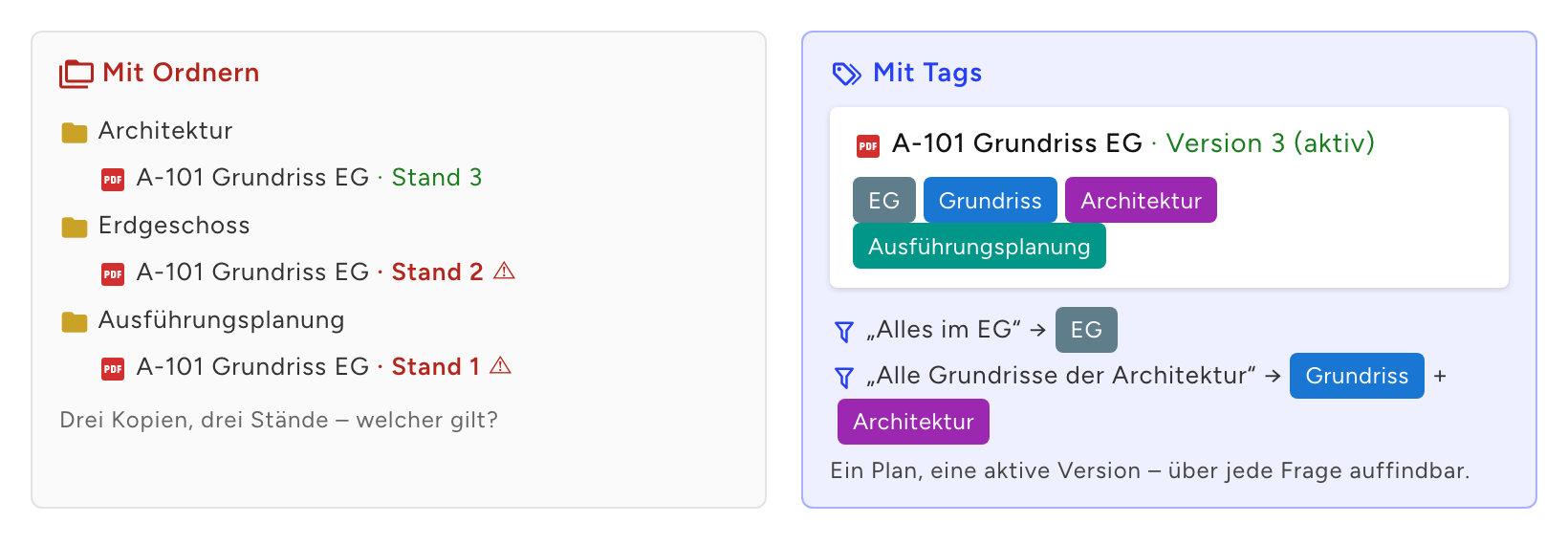
In einer Ordnerstruktur musst du dich entscheiden: Kommt der Grundriss EG unter Architektur, Erdgeschoss oder Ausführungsplanung? Jede Wahl erschwert die anderen Wege, oder der Plan landet in mehreren Ordnern, und plötzlich gibt es verschiedene Stände. Mit Tags gehört ein Plan einfach zu allem, was auf ihn zutrifft. Es gibt ihn nur einmal, mit genau einer aktiven Version, und du findest ihn über jede dieser Frage
Diese Tags bringt dein Projekt mit
Neue Projekte starten mit Standard-Tags in fünf Gruppen, jede in ihrer Farbe:
Geschoss: KG, EG, OG, DG, TG, Fundamente
Planart: Grundriss, Ansicht, Schnitt, Lageplan, Detail, Schema, Wandplan
Disziplin: Architektur, Tragwerksplanung, Statiker, Sonderplaner, Gutachter, Bauherr, Genehmigung/Behörde
Phase: von Grundlagenermittlung über Ausführungsplanung bis Rückbau
Bauteil: Haupt, Neben, Garage, Außen
In Enterprise-Projekten stammen die Start-Tags aus den Vorlagen deiner Firma (Firmenverwaltung, Bereich Vorlagen für Projekte, Eintrag Tags). So arbeiten alle Projekte mit denselben Begriffen. Die Vorlagen werden einmalig beim Anlegen des Projekts kopiert, spätere Änderungen an den Firmenvorlagen wirken nicht auf bestehende Projekte.
Tags vergeben
Ein Plan: Plan öffnen, Stift Symbol anklicken, Tags auswählen.
In der Tabelle: direkt in der Spalte Tags.
Viele Pläne auf einmal: Pläne markieren, Sammeländerung wählen, Tags setzen. Tipp: Markiere direkt nach dem Hochladen alle Pläne eines Planlieferanten und vergib zum Beispiel Architektur und Ausführungsplanung in einem Schritt.
Dafür brauchst du das Recht Plandetails ändern.
Auswirkung auf andere: Tags an einem Plan sehen alle Projektmitglieder, die den Plan sehen dürfen. Sie bestimmen, welche Pläne bei deren Filter und Suche erscheinen.
Pläne finden
Tag Symbol oben rechts: Wähle einen oder mehrere Tags. Bei mehreren Tags siehst du nur Pläne, die alle gewählten Tags haben. EG plus Grundriss zeigt alle Erdgeschoss-Grundrisse, egal von welchem Planer.
Klick auf einen Tag in der Tabelle setzt ihn direkt als Filter.
Suche: findet Pläne auch über ihre Tags.
Deine Filter bleiben je Projekt gespeichert. Auswirkung auf andere: Filter gelten nur für dich und verändern nichts an den Plänen.
Eigene Tags anlegen
In den Projekteinstellungen unter Tags legst du weitere Tags oder ganze Gruppen an, zum Beispiel Bauabschnitt mit BA 1 und BA 2. Dafür brauchst du das Recht Projekt-Tags ändern (Pro und Enterprise). Wichtig: Tags, die schon vergeben sind, kannst du nicht umbenennen oder löschen. Entferne sie vorher von den Plänen.
Auswirkung auf andere: Neue Tags stehen sofort allen Projektmitgliedern zur Verfügung, auch bei Tickets und Dateien.
Tipps für eine gute Struktur
Eine Gruppe pro Frage: Wo (Geschoss)? Was (Planart)? Von wem (Disziplin)? Wann (Phase)?
Führe den Planstand nicht als Tag, dafür gibt es Planversionen: Die aktive Version gilt, ältere bleiben abrufbar.
Die Plannummer gehört in den Titel, nicht in einen Tag.
Kombiniere lieber wenige klare Tags (EG und Haus A) als zusammengesetzte (EG Haus A).
Dieselben Tags gelten auch für Tickets und Dateien im Projekt.
War dieser Artikel hilfreich?
Noch kein upmesh-Konto?
Teste upmesh kostenlos: Baudokumentation, Mängel, Pläne und Bautagebuch in einer App — im Browser, auf dem Smartphone und offline.